“Analis amatir menggunakan VLOOKUP dan berharap datanya tidak berubah. Analis profesional menggunakan INDEX-MATCH untuk presisi dan kecepatan. Di sesi ini, kita tinggalkan cara lama demi efisiensi komputasi yang lebih tinggi.”
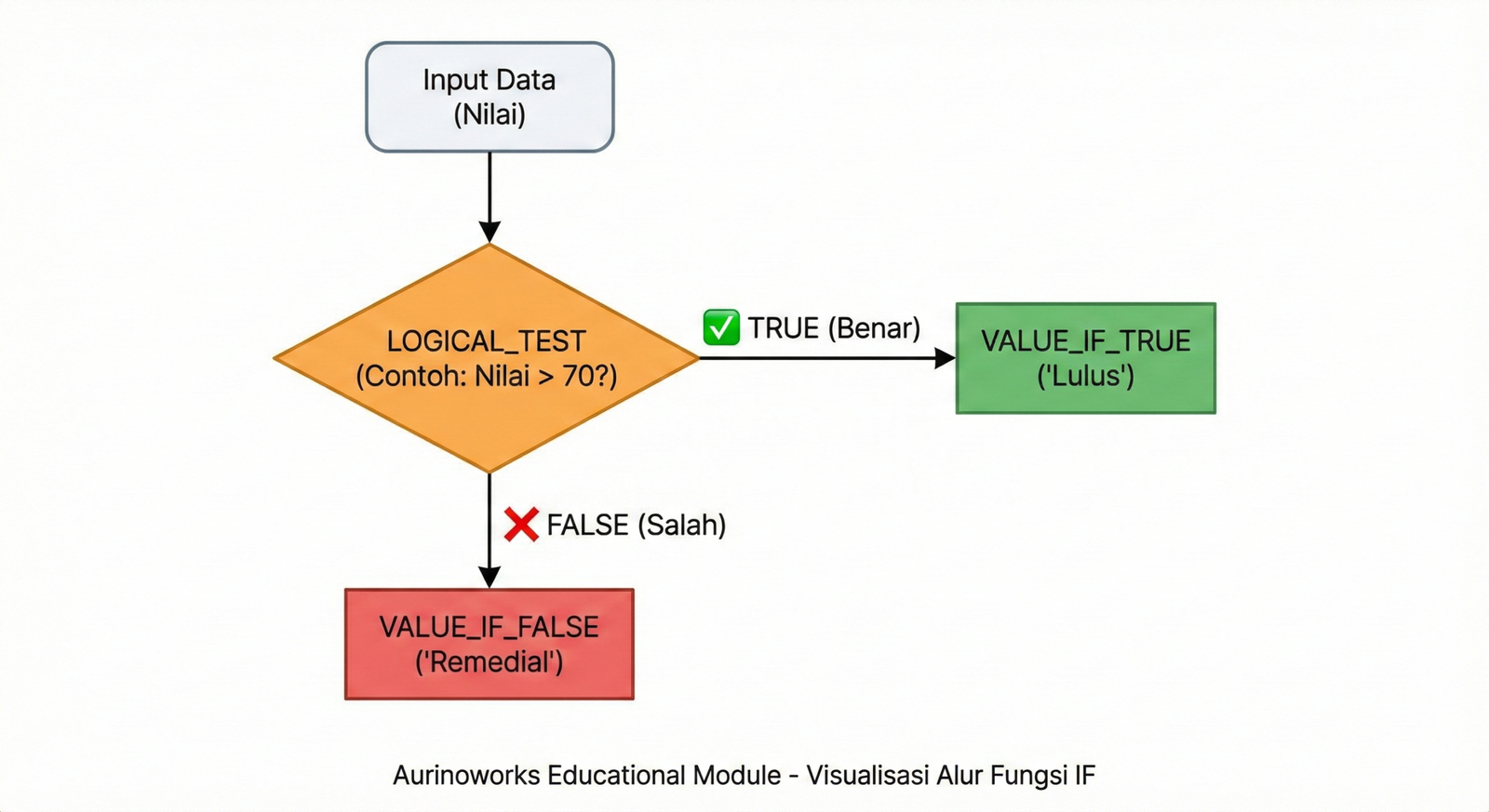
1. Digital Logic: The IF Function
Keputusan bisnis berbasis logika biner: Ya atau Tidak. Fungsi =IF adalah gerbang logika Anda.
=IF(logical_test, value_if_true, value_if_false)
Contoh: Jika Omzet > 1 Milyar, maka “Bonus”, jika tidak “Evaluasi”.
🧠 Advanced Logic: Case-Sensitive & Matrix Lookup
Materi pengayaan adaptasi dari Excel Easy: Lookup & Reference
1. Case-Sensitive Lookup (Mia vs MIA)
Masalah: VLOOKUP dan MATCH standar tidak bisa membedakan huruf besar/kecil. Jika Anda mencari “MIA” (Kapital), Excel mungkin akan memberikan data “Mia” (Kecil) jika itu yang pertama ditemukan.
Studi Kasus: Lihat data gaji berikut.
First Name
Salary
Mia
$188,657
…
…
MIA
$125,180
Solusi (Array Formula): Kita harus memaksa Excel mencocokkan karakter persis menggunakan fungsi EXACT.
“Setiap kali Anda mengetik koma (,) atau titik koma (;) dalam rumus IF,
Anda sedang memilih jalur panah: Kanan (Benar) atau Bawah (Salah).”
2. The Sniper Method: INDEX & MATCH
VLOOKUP memiliki kelemahan fatal: Lambat pada data besar dan “buta” arah kiri. Solusinya adalah memisahkan proses “Pencarian Posisi” dan “Pengambilan Data”.
Langkah 1: MATCH (Si Pelacak)
Tugasnya hanya satu: Mencari di Baris ke berapa sebuah data berada.
=MATCH(lookup_value, lookup_array, 0)
Output: Angka (Misal: Baris ke-5)
Langkah 2: INDEX (Si Pengambil)
Tugasnya mengambil data pada koordinat baris yang ditentukan si Pelacak tadi.
Logika: “Ambil data di Kolom Target, pada baris yang sama di mana Kunci ditemukan di Kolom Kunci.”
💡 Why This Matters? (Efisiensi Resource)
Kecepatan Pemrosesan: VLOOKUP memproses tabel kotak (Matrix). INDEX-MATCH hanya memproses dua kolom vertikal (Vector). Pada 100.000 baris data, INDEX-MATCH jauh lebih ringan bagi CPU.
Anti-Geser (Robust): Jika Anda menyisipkan kolom baru di tengah database, VLOOKUP akan rusak (karena menghitung kolom ke-X). INDEX-MATCH akan tetap bekerja akurat karena ia mengunci referensi kolom, bukan nomor urut.
Bisa ke Kiri: Anda bisa mencari ID berdasarkan Nama (Kiri), sesuatu yang mustahil dilakukan VLOOKUP standar.
🚀 Tugas Sesi 06: “Dynamic Pricing Engine”
Buktikan kompetensi Anda dengan membangun sistem harga otomatis yang tahan banting:
Database Master (Sheet 1):
Buat tabel Produk dengan urutan kolom tidak standar:
Kolom A: Harga | Kolom B: Nama Produk | Kolom C: Kode Unik.
(Perhatikan: Kode Unik ada di kanan, membuat VLOOKUP mustahil digunakan).
Form Transaksi (Sheet 2):
Input: Kode Unik.
Output Wajib: Nama Produk & Harga.
Constraint: WAJIB menggunakan kombinasi INDEX-MATCH. Penggunaan VLOOKUP dilarang keras.
Logical Check:
Tambahkan kolom “Status Harga”. Gunakan fungsi IF:
Jika Harga > Rp 1.000.000, tulis “Premium Item”, jika tidak “Regular”.
🧠 Advanced Logic: Case-Sensitive & Matrix Lookup
Materi pengayaan adaptasi dari Excel Easy: Lookup & Reference
1. Case-Sensitive Lookup (Mia vs MIA)
Masalah: VLOOKUP dan MATCH standar tidak bisa membedakan huruf besar/kecil. Jika Anda mencari “MIA” (Kapital), Excel mungkin akan memberikan data “Mia” (Kecil) jika itu yang pertama ditemukan.
Studi Kasus: Lihat data gaji berikut.
First Name
Salary
Mia
$188,657
…
…
MIA
$125,180
Solusi (Array Formula): Kita harus memaksa Excel mencocokkan karakter persis menggunakan fungsi EXACT.
 “Setiap kali Anda mengetik koma (,) atau titik koma (;) dalam rumus IF,