Dasar Excel Solver untuk Pengambilan Keputusan
Berhenti menebak-nebak. Pelajari cara memformulasikan masalah bisnis dan menemukan solusi optimal secara otomatis menggunakan Microsoft Excel.
Dalam lembar kerja Excel, mengoptimalkan suatu nilai terkadang sulit dilakukan. Untungnya, Microsoft menawarkan Solver, sebuah add-in optimisasi numerik untuk membantu tugas ini. Solver sangat berguna sebagai alat “bagaimana-jika” (what-if analysis).
Dengan Solver™, Anda dapat mencari nilai optimal (maksimum atau minimum) untuk rumus dalam satu sel—disebut sel target—yang memenuhi kendala (batasan) nilai pada sel rumus lain pada lembar kerja. Solver mengolah sekelompok sel—disebut sel variabel keputusan—yang merupakan bagian dari rumus perhitungan dari sel tujuan dan kendala.
1. Memuat Add-in Solver
Fitur ini diinstal secara tersendiri karena merupakan fasilitas tambahan/opsional. Untuk memuat atau mengaktifkan Solver™, maka lakukan langkah-langkah berikut:
- Pada tab File, klik Options.
- Pilih menu Add-ins, pada bagian bawah jendela kedua pilih Manage: Excel Add-ins dan klik pada tombol Go.
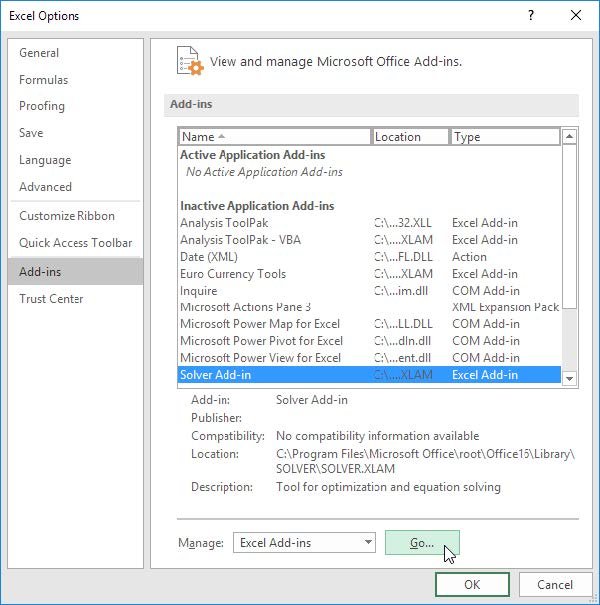
Gambar 1. Menu Ms. Excel Options Add-Ins
- Beri tanda cek (✔) Add-in Solver dan klik OK.
- Anda akan melihat menu Solver pada tab Data, dalam Analyze group.
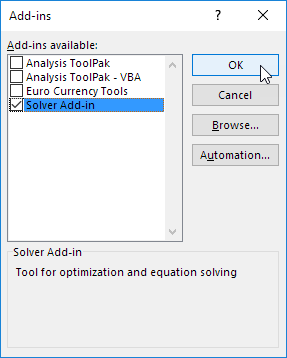
Gambar 2. Mengaktifkan Solver Add-In

Gambar 3. Menu Solver pada Tab Data
2. Formulasikan Model Keputusan
Untuk merumuskan model pemrograman linier ini, jawablah tiga pertanyaan berikut:
- Apa yang dijadikan keputusan? Untuk contoh di sini, kita ingin Ms. Excel mencari berapa banyak setiap produk harus dibuat (Meja, Kursi, dan Lemari).
- Apa yang menjadi kendala/batasan? Dalam contoh ini kendala yang digunakan adalah jumlah jam kerja Tukang Kayu dan Tukang Cat yang tersedia.
- Apa yang menjadi ukuran kinerja? Pada contoh ini kita menggunakan ukuran kinerja keuntungan (profit) dari penjualan produk, sehingga fungsi tujuan (objective function) adalah memaksimumkan keuntungan.
Agar formulasinya menjadi lebih mudah dipahami, kita dapat menggunakan name range (pemberian nama pada sel atau range) sebagai perwakilan dari range atau sel dalam formula yang digunakan.
Langkah Selanjutnya
Kesimpulan kita dari solusi ini adalah optimal pada jumlah yang dibuat: 40 meja dan 40 kursi, serta tidak membuat Lemari. Total profit yang dihasilkan dengan solusi ini adalah 44.000.
Lanjut ke Bagian 2: 3 Kunci Utama Formulasi →