Pengenalan Dasar Excel Solver untuk Keputusan Bisnis
Diadaptasi dari modul “Pemanfaatan Excel-Solver Untuk Pengambilan Keputusan” (Aurino Djamaris).
Mengoptimalkan target bisnis di dalam lembar kerja Excel terkadang menjadi tantangan tersendiri. Pernahkah Anda kesulitan menentukan berapa banyak jumlah barang yang harus diproduksi demi profit maksimal? Atau bagaimana meminimalkan biaya operasional dengan sumber daya terbatas?
Jika Anda masih menggunakan cara tebak-tebakan (trial and error), Anda membuang banyak waktu berharga. Untungnya, Microsoft Excel menawarkan sebuah fasilitas tersembunyi yang sangat ampuh untuk tugas ini: Solver.
Apa Itu Excel Solver?
Merujuk pada tulisan Djamaris, Solver merupakan salah satu fasilitas tambahan atau add-in optimisasi numerik yang disediakan oleh Excel. Secara sederhana, Solver adalah alat bantu analisis “Bagaimana-Jika” (What-If Analysis) yang berfungsi mencari solusi optimal—baik maksimal, minimal, maupun nilai tertentu—pada satu sel target.
Cara kerjanya adalah dengan mengubah nilai pada sel-sel lain yang saling berkaitan, namun tetap mematuhi batasan-batasan (constraints) yang ada di dunia nyata.
Cara Mengaktifkan Fitur Solver di Excel
Karena berstatus sebagai add-in opsional, fitur Solver biasanya belum aktif secara default. Berikut adalah langkah-langkah mudah untuk mengaktifkannya:
- Buka aplikasi Microsoft Excel Anda.
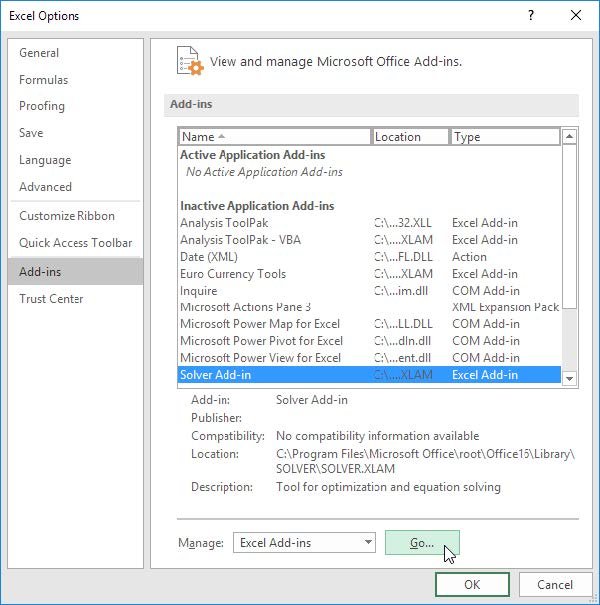
- Klik tab File, lalu pilih Options.
- Pilih menu Add-ins.
- Pada bagian bawah jendela, pilih Manage: Excel Add-ins dan klik tombol Go.
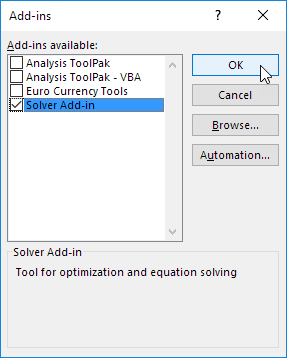
- Beri tanda cek pada kotak Solver Add-in, lalu klik OK.
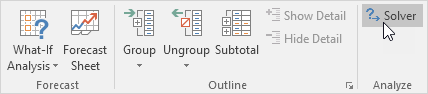
- Selesai! Anda akan melihat menu Solver pada tab Data, dalam grup Analyze.
Kesimpulan: Anda sudah memiliki “senjata rahasia” di Excel Anda. Namun, bagaimana cara pakainya? Di Bagian 2, kita akan membahas 3 kunci utama menerjemahkan masalah bisnis ke dalam bahasa Solver. Jangan lewatkan!