Sesi 06

Sesi 06: Data Analysis I – Logic & High-Performance Lookup

Kategori: Komputasi Bisnis Terapan | Fokus: Conditional Logic (IF) & Matrix Lookup (INDEX-MATCH)
“Analis amatir menggunakan VLOOKUP dan berharap datanya tidak berubah. Analis profesional menggunakan INDEX-MATCH untuk presisi dan kecepatan. Di sesi ini, kita tinggalkan cara lama demi efisiensi komputasi yang lebih tinggi.”

1. Digital Logic: The IF Function

Keputusan bisnis berbasis logika biner: Ya atau Tidak. Fungsi =IF adalah gerbang logika Anda.

=IF(logical_test, value_if_true, value_if_false)

Contoh: Jika Omzet > 1 Milyar, maka “Bonus”, jika tidak “Evaluasi”.

🧠 Advanced Logic: Case-Sensitive & Matrix Lookup

Materi pengayaan adaptasi dari Excel Easy: Lookup & Reference

1. Case-Sensitive Lookup (Mia vs MIA)

Masalah: VLOOKUP dan MATCH standar tidak bisa membedakan huruf besar/kecil. Jika Anda mencari “MIA” (Kapital), Excel mungkin akan memberikan data “Mia” (Kecil) jika itu yang pertama ditemukan.

Studi Kasus: Lihat data gaji berikut.

First Name Salary
Mia $188,657
MIA $125,180

Solusi (Array Formula): Kita harus memaksa Excel mencocokkan karakter persis menggunakan fungsi EXACT.

=INDEX(Salary_Range, MATCH(TRUE, EXACT(Target_Cell, Name_Range), 0))

Catatan: Pada Excel versi lama, akhiri rumus dengan Ctrl + Shift + Enter.


2. Two-Way Lookup (Baris & Kolom)

Bagaimana jika Anda ingin mencari Harga (Nilai Temu) berdasarkan Produk (Baris) DAN Bulan (Kolom) secara bersamaan?

Gunakan Double MATCH di dalam INDEX:

  • Match 1: Mencari posisi Baris (Nama Produk).
  • Match 2: Mencari posisi Kolom (Nama Bulan).
=INDEX(Tabel_Data, MATCH(Produk, Range_Produk, 0), MATCH(Bulan, Range_Bulan, 0))

3. Left Lookup (Kelemahan VLOOKUP)

VLOOKUP hanya bisa melihat ke Kanan. Jika ID Produk ada di sebelah kanan Nama Produk, VLOOKUP mati kutu.

Solusi: INDEX-MATCH tidak peduli posisi. Cukup arahkan kolom INDEX ke kolom yang mau diambil (kiri), dan kolom MATCH ke kolom kunci (kanan).

=INDEX(Kolom_Kiri_Yg_Diambil, MATCH(Kunci, Kolom_Kanan_Referensi, 0))
Pelajari lebih lanjut variasi lookup ini di: Excel Easy: Lookup & Reference

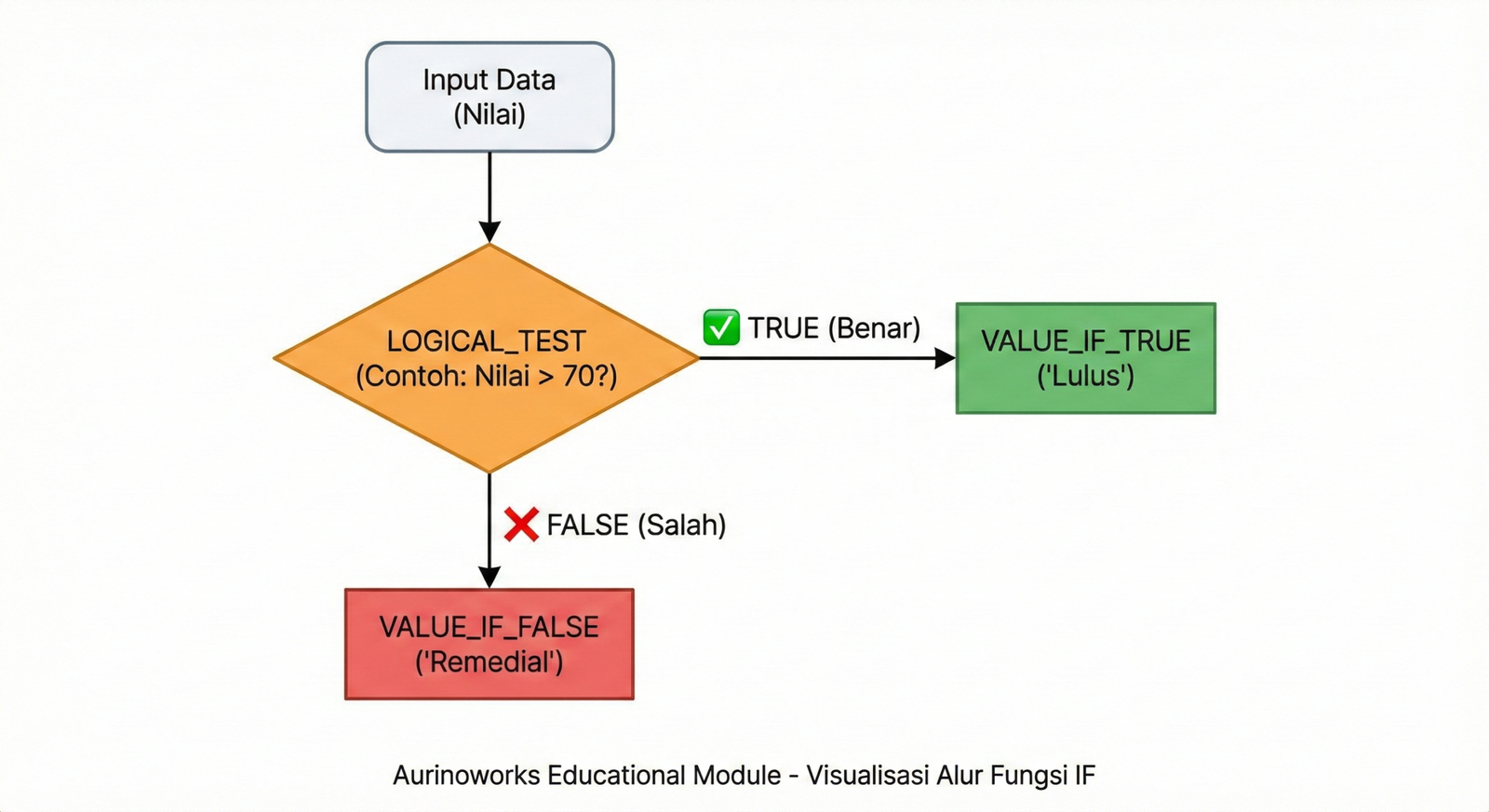
Visualisasi: The Logic Flow

IF Then Else Flowchart Scaled Test -> True/False” style=”max-width: 100%; height: auto; border-radius: 4px;”>

“Setiap kali Anda mengetik koma (,) atau titik koma (;) dalam rumus IF,
Anda sedang memilih jalur panah: Kanan (Benar) atau Bawah (Salah).”

2. The Sniper Method: INDEX & MATCH

VLOOKUP memiliki kelemahan fatal: Lambat pada data besar dan “buta” arah kiri. Solusinya adalah memisahkan proses “Pencarian Posisi” dan “Pengambilan Data”.

Langkah 1: MATCH (Si Pelacak)

Tugasnya hanya satu: Mencari di Baris ke berapa sebuah data berada.

=MATCH(lookup_value, lookup_array, 0)

Output: Angka (Misal: Baris ke-5)

Langkah 2: INDEX (Si Pengambil)

Tugasnya mengambil data pada koordinat baris yang ditentukan si Pelacak tadi.

=INDEX(return_array, row_number)

Output: Data Aktual (Misal: “Rp 5.000”)

🚀 Rumus Gabungan (The Ultimate Formula):

=INDEX( Kolom_Target , MATCH( Kunci_Pencarian , Kolom_Kunci , 0 ) )

Logika: “Ambil data di Kolom Target, pada baris yang sama di mana Kunci ditemukan di Kolom Kunci.”

💡 Why This Matters? (Efisiensi Resource)

  • Kecepatan Pemrosesan: VLOOKUP memproses tabel kotak (Matrix). INDEX-MATCH hanya memproses dua kolom vertikal (Vector). Pada 100.000 baris data, INDEX-MATCH jauh lebih ringan bagi CPU.
  • Anti-Geser (Robust): Jika Anda menyisipkan kolom baru di tengah database, VLOOKUP akan rusak (karena menghitung kolom ke-X). INDEX-MATCH akan tetap bekerja akurat karena ia mengunci referensi kolom, bukan nomor urut.
  • Bisa ke Kiri: Anda bisa mencari ID berdasarkan Nama (Kiri), sesuatu yang mustahil dilakukan VLOOKUP standar.

🚀 Tugas Sesi 06: “Dynamic Pricing Engine”

Buktikan kompetensi Anda dengan membangun sistem harga otomatis yang tahan banting:

  1. Database Master (Sheet 1): Buat tabel Produk dengan urutan kolom tidak standar:
    Kolom A: Harga | Kolom B: Nama Produk | Kolom C: Kode Unik.
    (Perhatikan: Kode Unik ada di kanan, membuat VLOOKUP mustahil digunakan).
  2. Form Transaksi (Sheet 2):
    • Input: Kode Unik.
    • Output Wajib: Nama Produk & Harga.
    • Constraint: WAJIB menggunakan kombinasi INDEX-MATCH. Penggunaan VLOOKUP dilarang keras.
  3. Logical Check: Tambahkan kolom “Status Harga”. Gunakan fungsi IF:
    Jika Harga > Rp 1.000.000, tulis “Premium Item”, jika tidak “Regular”.

🧠 Advanced Logic: Case-Sensitive & Matrix Lookup

Materi pengayaan adaptasi dari Excel Easy: Lookup & Reference

1. Case-Sensitive Lookup (Mia vs MIA)

Masalah: VLOOKUP dan MATCH standar tidak bisa membedakan huruf besar/kecil. Jika Anda mencari “MIA” (Kapital), Excel mungkin akan memberikan data “Mia” (Kecil) jika itu yang pertama ditemukan.

Studi Kasus: Lihat data gaji berikut.

First Name Salary
Mia $188,657
MIA $125,180

Solusi (Array Formula): Kita harus memaksa Excel mencocokkan karakter persis menggunakan fungsi EXACT.

=INDEX(Salary_Range, MATCH(TRUE, EXACT(Target_Cell, Name_Range), 0))

Catatan: Pada Excel versi lama, akhiri rumus dengan Ctrl + Shift + Enter.


2. Two-Way Lookup (Baris & Kolom)

Bagaimana jika Anda ingin mencari Harga (Nilai Temu) berdasarkan Produk (Baris) DAN Bulan (Kolom) secara bersamaan?

Gunakan Double MATCH di dalam INDEX:

  • Match 1: Mencari posisi Baris (Nama Produk).
  • Match 2: Mencari posisi Kolom (Nama Bulan).
=INDEX(Tabel_Data, MATCH(Produk, Range_Produk, 0), MATCH(Bulan, Range_Bulan, 0))

3. Left Lookup (Kelemahan VLOOKUP)

VLOOKUP hanya bisa melihat ke Kanan. Jika ID Produk ada di sebelah kanan Nama Produk, VLOOKUP mati kutu.

Solusi: INDEX-MATCH tidak peduli posisi. Cukup arahkan kolom INDEX ke kolom yang mau diambil (kiri), dan kolom MATCH ke kolom kunci (kanan).

=INDEX(Kolom_Kiri_Yg_Diambil, MATCH(Kunci, Kolom_Kanan_Referensi, 0))
Pelajari lebih lanjut variasi lookup ini di: Excel Easy: Lookup & Reference

Leave a Comment

Your email address will not be published. Required fields are marked *