BAGIAN I: Persiapan Dasar VBA
1. Mengaktifkan Tab Developer
Tab Developer adalah “kokpit” utama kita untuk mengakses fitur pemrograman. Secara bawaan, Excel menyembunyikan tab ini.
- Buka Excel, klik menu File > Options.
- Pilih Customize Ribbon di panel sebelah kiri.
- Di panel sebelah kanan (Main Tabs), cari dan centang kotak “Developer”.
2. Setting Macro & VBA Security
Agar kode yang kita tulis diizinkan berjalan oleh Windows, kita harus mengatur tingkat keamanan Macro. Catatan: Hanya lakukan ini di komputer terpercaya.
- Pergi ke tab Developer yang baru muncul > klik Macro Security.
- Pada bagian Macro Settings, pilih Enable VBA macros.
- Sangat Penting: Centang juga Trust access to the VBA project object model.
3. Visual Basic Editor (VBE)
VBE adalah lingkungan tempat kita menulis dan mengedit kode. Cara tercepat untuk membukanya adalah dengan menekan tombol shortcut di keyboard:
ALT + F11
Setelah terbuka, Anda akan melihat jendela proyek di kiri dan area kode utama di kanan.
📸 [Placeholder Gambar: Tampilan Antarmuka Visual Basic Editor]

BAGIAN II: Integrasi AI & Excel
4. Konsep Dasar: Bagaimana Excel “Berbicara” dengan AI?
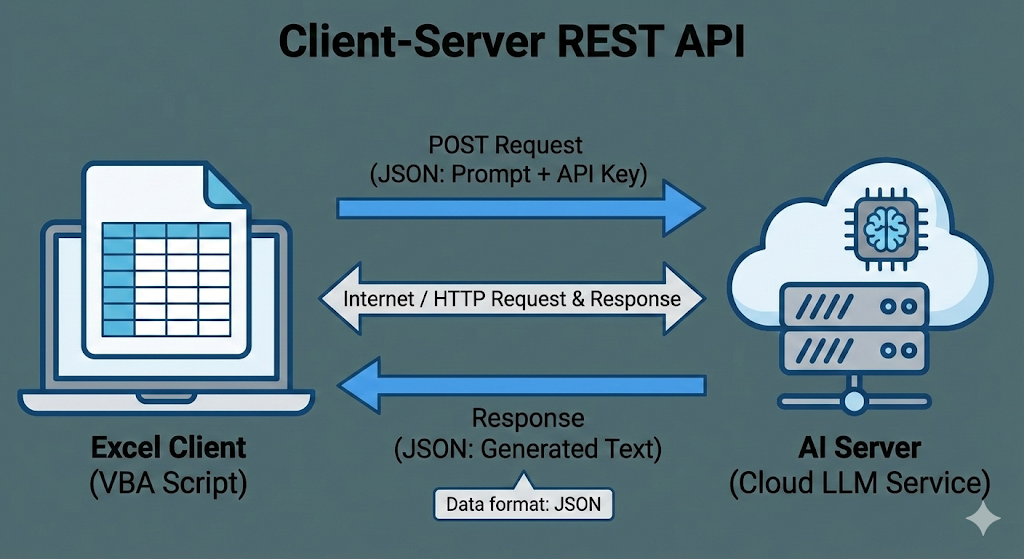
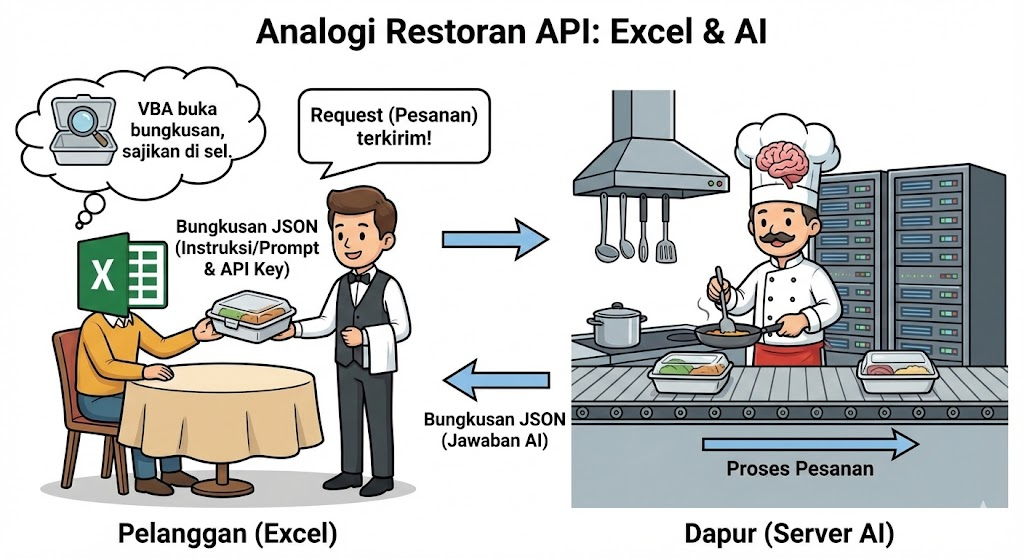
Excel secara native tidak cerdas. Kita menghubungkannya ke “otak” AI di server menggunakan metode REST API. Bayangkan seperti memesan makanan di restoran:
- Request (Pesanan): Excel (Pelanggan) mengirimkan instruksi/prompt dan API Key (uang pembayaran) ke Server AI (Dapur) dalam bungkusan format data bernama
JSON. - Response (Makanan): Server AI memproses pesanan dan mengirimkan kembali jawabannya dalam bungkusan
JSON, yang kemudian “dibuka” oleh VBA untuk ditampilkan di sel.
5. Menghubungkan Excel ke Internet (Wajib)
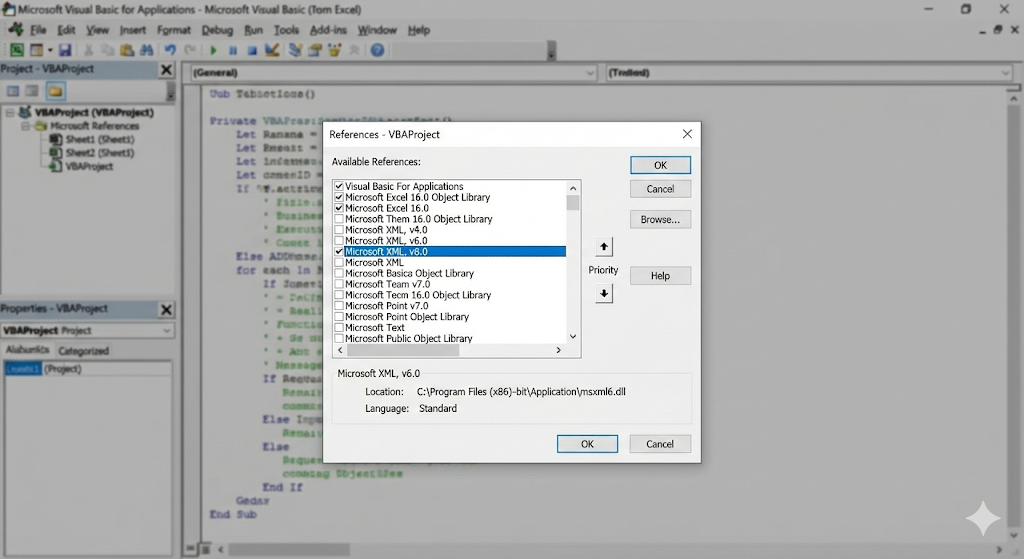
Agar VBA memiliki kemampuan untuk mengirim “pesanan” ke internet, kita harus mengaktifkan library khusus:
- Di dalam jendela VBE (ALT+F11), klik menu Tools > References.
- Scroll ke bawah pada daftar yang muncul.
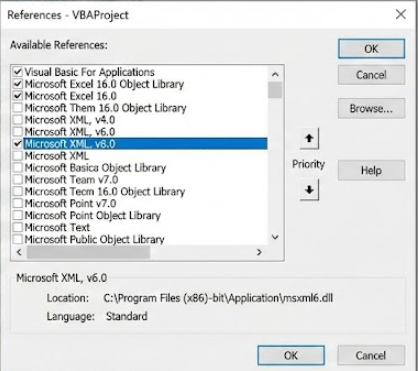
- Cari dan centang kotak Microsoft XML, v6.0.
- Klik OK.
📸 [Placeholder Gambar: Dialog Tools References dengan Microsoft XML v6.0 dicentang]
6. Praktik 1: Membuat Rumus Kustom =TANYA_AI() dengan API Gratis
🔑 Cara Mendapatkan API Key Gratis (Google Gemini):
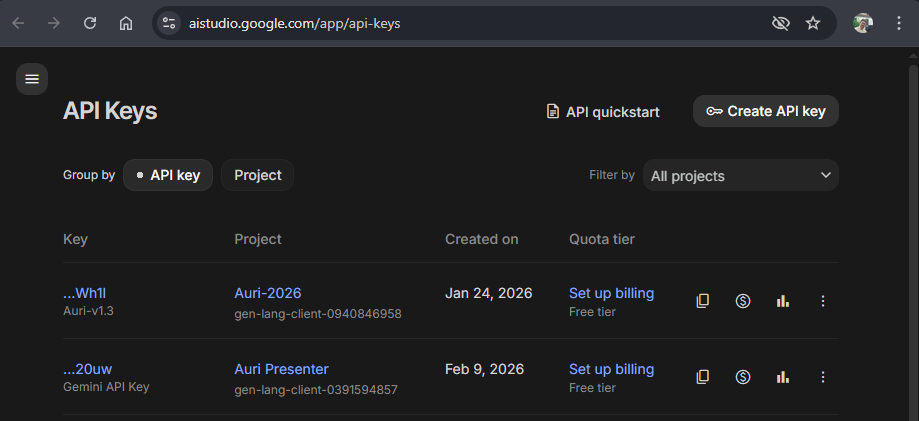
- Buka browser dan kunjungi: aistudio.google.com/app/apikey
- Login menggunakan akun Google (Gmail) Anda.
- Klik tombol biru “Create API key”.
- Salin (Copy) rentetan kode rahasia tersebut. Jangan bagikan kode ini ke orang lain!
Di VBE, klik Insert > Module, lalu salin kode khusus Google Gemini di bawah ini ke jendela kode putih yang kosong:
Function TANYA_AI(prompt As String) As String
    ' --- 1. Deklarasi Variabel ---
    Dim http As Object
    Dim url As String, apiKey As String
    Dim requestBody As String, response As String
    Dim startPos As Long, endPos As Long

    ' --- 2. Konfigurasi API GOOGLE GEMINI ---
    ' PASTE API KEY GOOGLE ANDA DI SINI:
    apiKey = "AIzaSyXXXXXXXXXXXXXXXXXXXXXXXXXXXXXXX"

    ' Endpoint Google Gemini 1.5 Flash (Gratis & Sangat Cepat)
    url = "https://generativelanguage.googleapis.com/v1beta/models/gemini-1.5-flash:generateContent?key=" & apiKey

    ' --- 3. Menyiapkan Object HTTP ---
    Set http = CreateObject("MSXML2.XMLHTTP.6.0")

    ' --- 4. Membersihkan Teks Input ---
    prompt = Replace(prompt, """", "\""")
    prompt = Replace(prompt, Chr(10), " ")
    prompt = Replace(prompt, Chr(13), "")

    ' --- 5. Membentuk Paket Data JSON (Format Khusus Gemini) ---
    requestBody = "{""contents"": [{""parts"": [{""text"": """ & prompt & """}]}]}"

    ' --- 6. Mengirim Request ke Server Google ---
    With http
        .Open "POST", url, False
        .setRequestHeader "Content-Type", "application/json"
        .send requestBody
    End With

    ' --- 7. Menangkap & Membedah Jawaban (Response) ---
    response = http.responseText

    ' Teknik ekstraksi teks dari JSON Gemini
    startPos = InStr(response, """text"": """) + 9
    If startPos > 9 Then
        endPos = InStr(startPos, response, """}")
        ' Mengambil teks tanpa tanda kutip penutup
        TANYA_AI = Mid(response, startPos, endPos - startPos - 1)
        ' Membersihkan sisa format (newline)
        TANYA_AI = Replace(TANYA_AI, "\n", Chr(10))
        TANYA_AI = Replace(TANYA_AI, "\""", """")
    Else
        TANYA_AI = "Error API: Periksa API Key atau Koneksi Anda."
    End If

    ' Membersihkan memori
    Set http = Nothing
End Function
Cara Penggunaan: Kembali ke lembar kerja Excel, ketik pertanyaan di sel A1, lalu di sel B1 ketik rumus =TANYA_AI(A1). Karena kita menggunakan API gratis, pastikan komputer Anda terkoneksi ke internet!