Sesi 04: Excel Basics – Mengenal Lingkungan Kerja & Tipe Data
📺 Tonton: Tour Interface & Fitur Dasar
Sebelum mulai, pahami dulu anatomi Excel (Ribbon, Group, Formula Bar) dan cara menggunakan validasi data dasar agar tidak tersesat.
- 00:00 – Pengenalan Ribbon & Group
- 01:16 – Power Query (Intro)
- 10:46 – Formula Bar & Matematika Dasar
- 12:06 – Fungsi Statistik (SUM, MAX, MIN)
- 17:27 – Data Validation (Membatasi Input)
1. Anatomi & Navigasi Cerdas
Excel memiliki ribuan fitur, tapi kita mulai dari yang paling sering digunakan:
🧭 Navigasi Keyboard
- Ctrl + Panah: Lompat ke ujung data (sangat berguna untuk data ribuan baris).
- Ctrl + Shift + Panah: Blok data dengan cepat tanpa *drag* mouse.
- F2: Edit isi sel tanpa menghapus isinya.
🏗️ Sel, Baris, Kolom
- Alamat Sel (A1, B5): Kunci komunikasi dengan Excel.
- Range (A1:B10): Sekumpulan sel yang diblok.
- Name Box: Melihat atau memberi nama pada sel tertentu.
2. Aturan Emas Tipe Data
Excel memperlakukan data secara berbeda. Pahami ini agar rumus Anda tidak error:
| Teks (String) | Rata Kiri. Tidak bisa dikalkulasi matematika. (Contoh: “Ayam”, “ID-123”). |
| Angka (Number) | Rata Kanan. Bisa dijumlah/dikali. (Contoh: 15000, 2.5). Tips: Jangan ketik “Rp 5000” manual, ketik 5000 lalu format jadi Currency. |
| Tanggal (Date) | Sebenarnya adalah angka serial. Format tanggal harus sesuai region komputer (DD/MM/YYYY vs MM/DD/YYYY). |
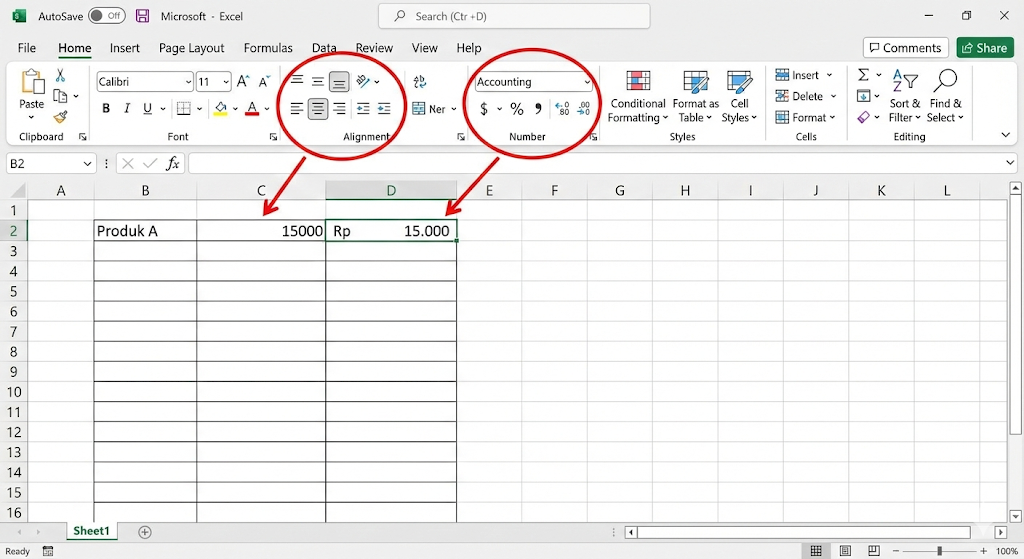
⚠️ Global Analyst Warning: The “Comma vs Dot” Trap
Sebagai analis data global, Anda akan sering bekerja dengan dataset standar Internasional (US/UK) yang menggunakan format berbeda dengan standar Indonesia (Regional Setting). Kegagalan memahami ini akan menyebabkan kerusakan data fatal.
- Decimal (Desimal): Titik
.(Contoh: $99.50) - Thousands (Ribuan): Koma
,(Contoh: 1,500) - List Separator (Rumus): Koma
,(Contoh: =SUM(A1,B1)) - Date: MM/DD/YYYY (Bulan duluan)
- Decimal (Desimal): Koma
,(Contoh: Rp 99,50) - Thousands (Ribuan): Titik
.(Contoh: 1.500) - List Separator (Rumus): Titik Koma
;(Contoh: =SUM(A1;B1)) - Date: DD/MM/YYYY (Tanggal duluan)
💡 Solusi Profesional:
Jangan ubah setting laptop Anda. Biarkan Excel menyesuaikannya. Namun, saat mengetik rumus, perhatikan tooltip bantuan yang muncul di layar: apakah ia meminta Koma (,) atau Titik Koma (;).
3. Filosofi Struktur: Stop “Menggambar” Tabel!
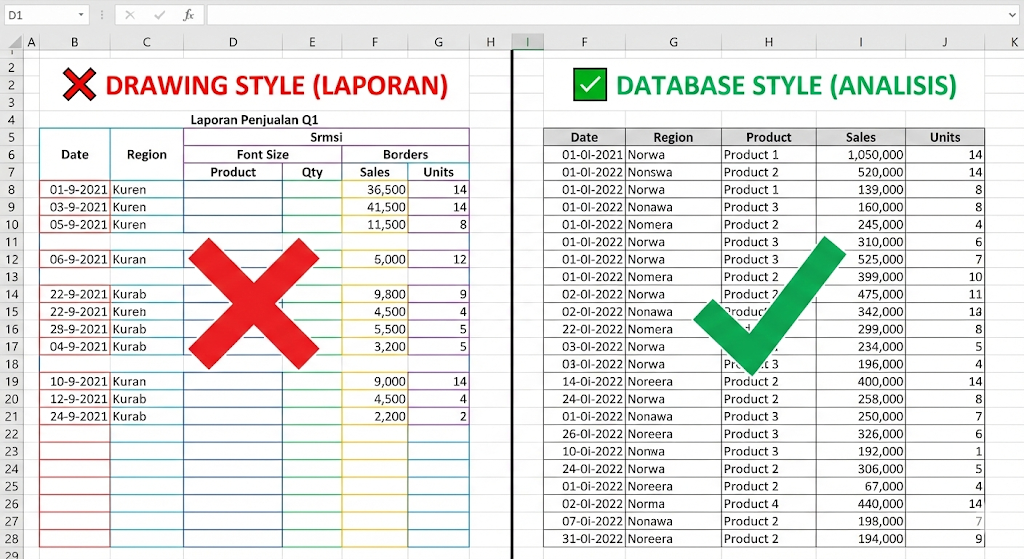
Kesalahan terbesar pengguna Excel adalah memperlakukan Worksheet sebagai kanvas lukisan untuk membuat laporan yang “cantik” saat diprint, namun rusak saat dianalisis.
Aturan Emas Data Analysis: Pisahkan antara Input (Data Mentah) dan Output (Laporan/Dashboard). Data mentah harus “datar” dan “membosankan”.
Gaya ini haram digunakan untuk penyimpanan data:
- Merged Cells: Menggabungkan sel di tengah data (Membuat fitur Sort & Filter macet).
- Multiple Headers: Judul tabel bertingkat-tingkat.
- Blank Rows: Menyisipkan baris kosong sebagai pemisah visual (Memutus aliran data pivot).
Gaya ini wajib untuk sumber data:
- Flat Structure: Satu baris = Satu entitas data (Record).
- Single Header: Hanya satu baris judul di paling atas.
- Continuous: Tidak ada baris/kolom kosong di tengah blok data.
“Biarkan data Anda jelek tapi terstruktur di Sheet ‘Data’. Kita akan membuatnya cantik nanti di Sheet ‘Laporan’ atau ‘Dashboard’.”
4. Formatting untuk Keterbacaan
Data yang baik harus mudah dibaca. Gunakan fitur format sel secukupnya:
- 🔹 Number Format: Gunakan pemisah ribuan (1.000) untuk angka besar.
- 🔹 Borders: Beri garis batas hanya pada tabel data, jangan seluruh sheet.
- 🔹 Wrap Text: Agar teks panjang tidak memotong sel sebelah.
- 🔹 Merge & Center: Gunakan hati-hati, biasanya hanya untuk Judul Utama.
🚀 Tugas Sesi 04: Membuat “Daftar Inventaris Sederhana”
Praktikkan dasar navigasi dan formatting:
- Buka Sheet baru. Ketik Judul “Inventaris Toko [Nama Anda]” di sel A1.
- Buat header tabel di baris 3: No, Nama Barang, Tanggal Masuk, Harga Satuan, Stok.
- Isi minimal 5 baris data dummy. Pastikan:
- Kolom Harga menggunakan format Accounting/Currency (Rp).
- Kolom Tanggal terbaca benar sebagai date.
- Gunakan Borders pada tabel.
- Tebalkan (Bold) dan beri warna latar (Fill Color) pada Header Tabel.