Sesi 03: Mastering Dynamic Tutorials with PowerPoint Screen Recording
1. The Game Changer: PowerPoint Native Screen Recording
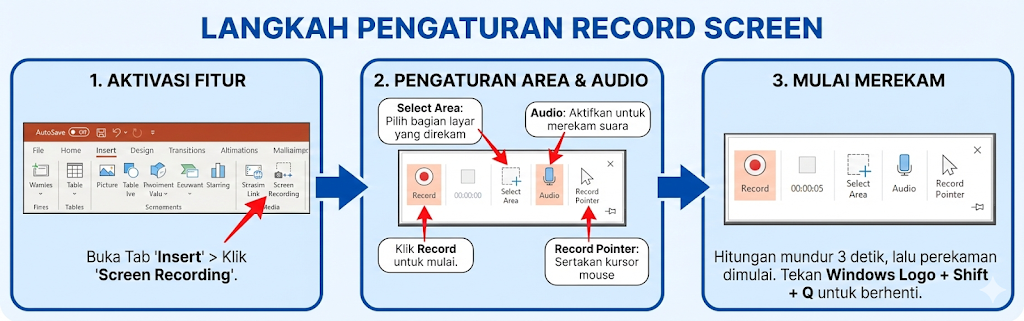
Banyak yang tidak menyadari bahwa PowerPoint memiliki fitur perekam layar bawaan yang sangat mumpuni. Ini bukan untuk merekam slide Anda, melainkan untuk merekam aktivitas aplikasi lain di komputer Anda.
Mengapa ini penting untuk Komputasi Bisnis? Karena Anda dapat membuat:
- Tutorial penggunaan software (misal: mendemokan rumus Excel).
- Panduan navigasi website perusahaan.
- Dokumentasi bug atau error sistem secara visual.
Pokok Bahasan
1. PowerPoint Essentials
- Prinsip dasar desain slide yang efektif.
- Pemilihan dan kustomisasi template.
- Penggunaan warna, font, dan layout yang konsisten.
- Integrasi gambar, grafik, audio, dan video.
2. Advanced PowerPoint Features
- Penggunaan animasi secara proporsional.
- Transisi antar slide yang mendukung alur cerita.
- Pemanfaatan custom slide show untuk audiens berbeda.
- Optimalisasi visual untuk kejelasan pesan.
3. Effective Presentation Skills
- Teknik menyusun alur presentasi yang kuat.
- Strategi membangun keterlibatan audiens.
- Bahasa tubuh, intonasi, dan manajemen waktu.
- Tips menghadapi sesi tanya jawab.
Metode Pembelajaran
- Lecture: 2 SKS
- Practice: 2 SKS (latihan desain dan penyampaian presentasi)
Capaian Pembelajaran (OBE)
Sesi ini mendukung capaian pembelajaran 2E, khususnya dalam pengembangan
keterampilan komunikasi, presentasi profesional, dan pemanfaatan teknologi
untuk mendukung penyampaian informasi secara efektif.
Tugas dan Evaluasi
- Merancang dan membuat presentasi PowerPoint yang profesional dan menarik,
mencerminkan prinsip desain yang baik. - Menggunakan fitur lanjutan PowerPoint (animasi, transisi, dan multimedia)
secara tepat untuk meningkatkan efektivitas penyampaian pesan. - Menyelesaikan proyek presentasi yang menunjukkan kemampuan desain visual
sekaligus kemampuan komunikasi yang jelas dan terstruktur.
Catatan: Penilaian tidak hanya berfokus pada tampilan slide,
tetapi juga pada kejelasan pesan, alur presentasi, dan kemampuan peserta
dalam menyampaikan informasi secara profesional.
2. Tugas Terstruktur: “The 60-Second Tech Tutorial”
Buktikan penguasaan Anda dengan memproduksi satu aset digital mandiri menggunakan metode Coba-Pikir-Tindak:
- Target: Buat video tutorial singkat (maks. 60 detik) mendemonstrasikan satu fitur di aplikasi lain (misalnya contoh: mengatur style, atau cara setting privasi di Browser Chrome).
- Alat: Wajib menggunakan fitur Insert Screen Recording di PowerPoint dengan narasi suara Anda.
- Output Wajib: Lakukan langkah “Save Media As…” dan kumpulkan hasilnya dalam format file video (.mp4), BUKAN file presentasi (.pptx).