Technical Guide Sesi 07
Data Visualization & Interactive Dashboards
Seorang Business Analyst tidak dibayar untuk membuat grafik batang berwarna biru standar Excel. Anda dibayar untuk Bercerita dengan Data (Data Storytelling).
Sesi ini akan mengajarkan cara merakit Pivot Table dan Slicer menjadi sebuah Executive Dashboard yang interaktif, bersih, dan menjawab pertanyaan bisnis dalam 5 detik.
PHASE 1: Drilling Mandiri (Amati & Tiru)
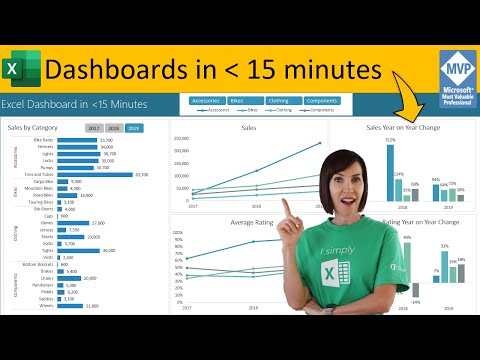
Tugas pertama Anda adalah meniru. Tonton video tutorial berikut dan buat ulang Dashboard-nya di laptop Anda persis seperti contoh.
PHASE 2: Komponen Visual (Building Blocks)
Dashboard yang hebat dibangun dari grafik dasar yang tepat. Pahami kapan harus menggunakan masing-masing tipe:
PHASE 3: Tantangan Aurinoworks (Modifikasi)
Jangan hanya menyalin video tutorial. Video itu hanya mengajarkan “Cara Membuat”, tapi tidak mengajarkan “Cara Mengamankan”.
Bayangkan Dashboard Anda akan dipakai oleh CEO yang gaptek. Jika dia tidak sengaja menggeser grafik, dashboard-nya hancur.
- Lock It Down: Kunci sheet Dashboard Anda (Protect Sheet). Pastikan grafik tidak bisa digeser, tapi Slicer tetap bisa diklik. (Cari tahu caranya di Google: “How to lock charts but allow slicers excel”).
- Dynamic Title: Buat judul chart berubah otomatis sesuai Slicer yang dipilih. (Rumus:
="Sales Report for " & A1). - No Noise: Hapus semua Gridlines, Headings, dan Formula Bar saat presentasi.