Membaca Masa Depan: Rahasia Laporan Sensitivitas (Sensitivity Report)
Diadaptasi dari modul “Pemanfaatan Excel-Solver Untuk Pengambilan Keputusan” (Aurino Djamaris).
Selamat! Anda telah mencapai level Advance (Mahir) dalam penggunaan Excel Solver. Di tahap ini, kita tidak lagi hanya mencari “berapa banyak barang yang harus diproduksi”, tetapi kita akan bertanya: “Bagaimana jika kondisi pasar tiba-tiba berubah?”
Harga jual bisa berfluktuasi, kapasitas mesin bisa berkurang, dan anggaran bisa dipotong. Apakah kita harus menghitung ulang model kita dari awal setiap kali ada perubahan? Jawabannya: Tidak perlu! Di sinilah Laporan Sensitivitas (Sensitivity Report) berperan.
Cara Menampilkan Laporan Sensitivitas
Sebelum kita bisa membacanya, kita harus memunculkannya terlebih dahulu. Caranya sangat mudah:
- Jalankan model maksimasi keuntungan Anda seperti biasa lalu klik Solve.
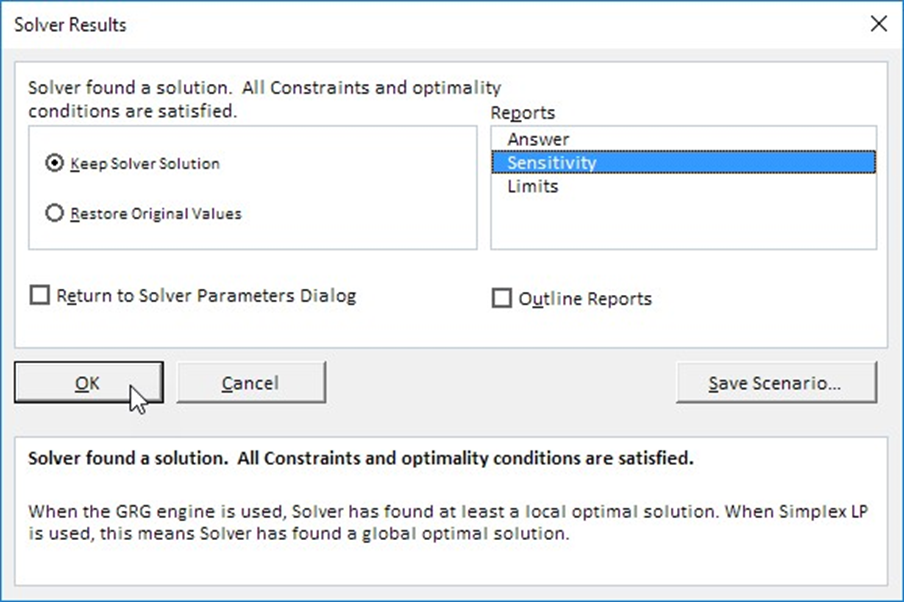
- Saat kotak dialog Solver Results muncul (kotak yang memberitahu bahwa Solver menemukan solusi), jangan langsung klik OK!
- Lihat pada kotak Reports di sebelah kanan, klik pilihan Sensitivity hingga terblok warna biru, barulah klik OK.
Excel akan otomatis membuat lembar kerja (sheet) baru bernama Sensitivity Report 1 di bagian bawah layar Anda.
Membaca Tabel 1: Variable Cells (Keuntungan/Biaya)
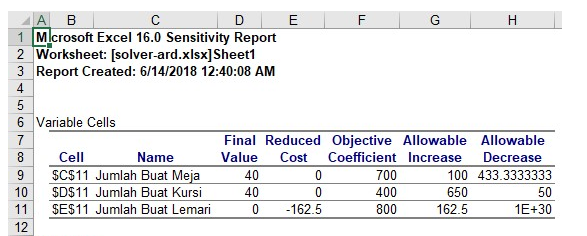
Bagian atas dari laporan ini membahas tentang Objective Coefficient (Keuntungan atau Biaya per unit produk Anda). Mari kita bedah kolom-kolom pentingnya:
- 📈 Allowable Increase (Batas Kenaikan):
Ini adalah angka maksimal seberapa tinggi harga jual/keuntungan produk boleh NAIK tanpa mengubah keputusan produksi Anda saat ini. Jika harga naik tapi masih dalam batas ini, formasi produksi Anda tetap yang paling optimal. - 📉 Allowable Decrease (Batas Penurunan):
Ini adalah angka maksimal seberapa jauh harga jual/keuntungan produk boleh TURUN tanpa mengubah keputusan produksi. Jika harganya anjlok melewati batas ini, Anda harus menjalankan ulang Solver karena formasi produksi Anda sudah pasti harus diubah!
Membaca Tabel 2: Constraints & “Shadow Price”
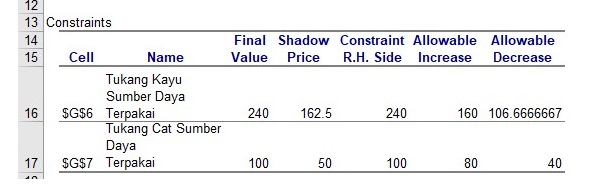
Ini adalah bagian paling berharga bagi seorang analis. Tabel bawah membahas tentang batasan sumber daya Anda (kapasitas mesin, jam kerja, atau anggaran). Di sini kita berkenalan dengan istilah ajaib bernama Shadow Price (Harga Bayangan).
Apa itu Shadow Price?
Shadow Price adalah nilai (keuntungan tambahan) yang akan Anda dapatkan jika Anda berhasil menambah kapasitas sumber daya sebanyak 1 unit.
Contoh Kasus:
Kapasitas Mesin A adalah 100 jam. Shadow Price untuk Mesin A tertulis Rp5.000. Artinya, jika Anda lembur dan menambah kapasitas Mesin A menjadi 101 jam, total keuntungan perusahaan Anda akan bertambah persis sebesar Rp5.000.
Namun ingat, Shadow Price ini hanya berlaku dalam batas tertentu! Batas tersebut bisa Anda lihat di kolom Allowable Increase dan Allowable Decrease di sebelahnya.
Menerapkan 3 Skenario “What-If” Utama
Sekarang, mari kita gunakan laporan tersebut untuk menjawab 3 pertanyaan strategis (What-If) yang paling sering muncul dalam dunia bisnis nyata:
❓ What-If 1: Bagaimana jika Harga atau Keuntungan Produk Berubah?
Kasus: Pesaing menurunkan harga, sehingga kita terpaksa ikut menurunkan margin keuntungan Produk A. Apakah kita harus mengubah formasi produksi kita?
Cara Menjawab: Lihat pada tabel atas (Variable Cells). Selama nilai penurunan keuntungan tersebut masih berada di dalam batas angka Allowable Decrease, Anda tidak perlu mengubah formasi produksi. Formasi saat ini masih merupakan yang paling optimal.
❓ What-If 2: Bagaimana jika Kapasitas Sumber Daya Berubah?
Kasus: Mesin rusak sehingga kapasitas jam kerja berkurang, atau sebaliknya, kita mendapat tambahan anggaran/jam lembur. Berapa dampak persisnya ke total keuntungan?
Cara Menjawab: Lihat pada tabel bawah (Constraints). Kalikan jumlah unit tambahan/pengurangan kapasitas dengan angka Shadow Price. Hasilnya adalah estimasi penambahan/penurunan total keuntungan Anda. Namun pastikan perubahannya tidak melampaui batas Allowable Increase / Decrease pada tabel tersebut.
❓ What-If 3: Bagaimana jika Kita Terpaksa Memproduksi Produk yang Tidak Menguntungkan?
Kasus: Berdasarkan Solver, Produk B sebaiknya tidak diproduksi sama sekali (jumlah produksinya 0). Namun, klien VIP memaksa ingin dibuatkan Produk B. Apa dampaknya?
Cara Menjawab: Lihat pada kolom Reduced Cost di tabel atas (Variable Cells). Angka negatif pada Reduced Cost menunjukkan secara persis berapa banyak total keuntungan perusahaan yang akan berkurang untuk setiap 1 unit Produk B yang terpaksa Anda produksi.
Insight Emas untuk Keputusan Anda!
Jika ada vendor yang menawarkan tambahan mesin dengan harga sewa Rp7.000 per jam, padahal Shadow Price mesin tersebut di laporan Anda hanya Rp5.000, jangan diterima! Anda justru akan rugi Rp2.000. Laporan Sensitivitas menyelamatkan Anda dari keputusan investasi yang buruk.
Luar biasa, bukan? Dengan menguasai Laporan Sensitivitas, Anda kini bisa memprediksi dampak perubahan pasar dan merencanakan negosiasi ekspansi dengan sangat presisi, hanya dengan beberapa klik di Excel.
📚 Referensi Lengkap:
Untuk mendalami teori akademis dan melihat langkah teknis selengkapnya dari materi ini, Anda dapat mengunduh dokumen asli “Pemanfaatan Excel-Solver Untuk Pengambilan Keputusan” karya Bapak Aurino Djamaris melalui:
Repository Universitas Bakrie
Ini adalah akhir yang sangat solid untuk materi inti Optimasi Bisnis menggunakan Solver. Jika ada materi tambahan atau penutup dari modul yang ingin kita angkat ke Bagian 10, pastikan Anda terus memantau blog AurinoWorks!