Efisiensi SDM: Model Penugasan (Assignment) di Excel Solver
Diadaptasi dari Bab IV modul “Pemanfaatan Excel-Solver Untuk Pengambilan Keputusan” (Aurino Djamaris).
Dalam manajemen operasional dan SDM, menempatkan “Orang yang Tepat di Tempat yang Tepat” adalah kunci efisiensi. Namun, bagaimana jika setiap karyawan memiliki keahlian dan tarif upah yang berbeda-beda untuk setiap jenis pekerjaan?
Di Bagian 4, kita membahas optimasi barang fisik. Kali ini, kita akan menggunakan Solver untuk membagi beban kerja karyawan. Metode ini dikenal sebagai Model Penugasan (Assignment Model).
Studi Kasus Penugasan
Bayangkan perusahaan Anda memiliki 3 pekerjaan (Tugas 1, 2, 3) dan 3 orang tenaga ahli (Orang 1, 2, 3). Setiap ahli memasang tarif berbeda untuk tiap tugas:
- Orang 1: Tugas 1 (Rp40), Tugas 2 (Rp42), Tugas 3 (Rp79)
- Orang 2: Tugas 1 (Rp65), Tugas 2 (Rp36), Tugas 3 (Rp58)
- Orang 3: Tugas 1 (Rp24), Tugas 2 (Rp61), Tugas 3 (Rp69)
Tugas kita: Pekerja mana yang harus ditugaskan ke pekerjaan mana agar total biaya paling murah?
Langkah Praktis di Excel
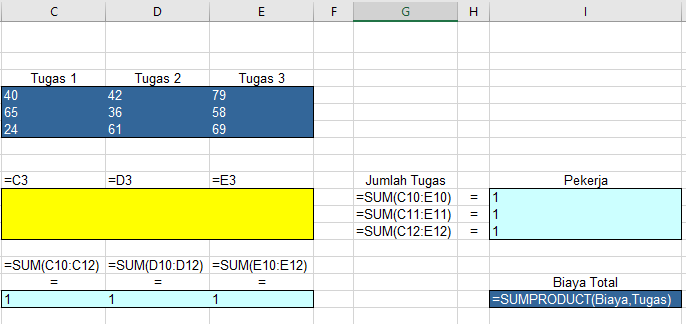
Langkah 1: Susun Tabel Biaya & Tabel Keputusan
Buat dua tabel matriks. Tabel pertama berisi data Biaya Penugasan. Tabel kedua di bawahnya dibiarkan kosong sebagai Variabel Keputusan.
Catatan Penting: Tabel keputusan ini nanti hanya akan berisi angka 1 (Ya, ditugaskan) atau 0 (Tidak ditugaskan).
Langkah 3: Jalankan Solver dengan Parameter “Bin”
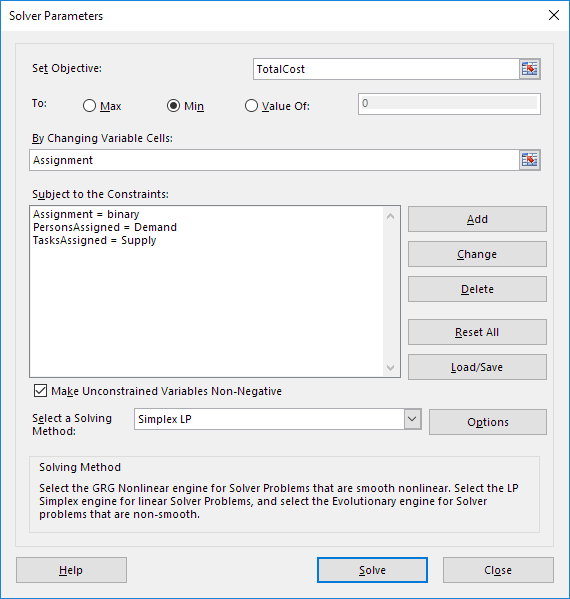
Buka Data > Solver. Atur target ke Min pada sel Biaya Total. Masukkan sel matriks kosong sebagai Changing Variables.
Perhatian! Ini letak perbedaannya: Saat memasukkan batasan (Constraints), pilih sel matriks variabel keputusan, lalu ubah simbol di tengahnya menjadi “bin” (binary). Ini memaksa Excel untuk hanya mengisi angka 1 atau 0 (bukan angka desimal seperti 0.5 orang).
- Tambahkan kendala: Jumlah Tugas (kolom kanan) = Pekerja (1).
- Tambahkan kendala: Jumlah Orang (baris bawah) = Kebutuhan (1).
Langkah 4: Solve! (Momen Kebenaran)
Pastikan mencentang ‘Make Unconstrained Variables Non-Negative’, pilih ‘Simplex LP’, lalu klik Solve.
BAM! Pembagian Tugas Paling Efisien
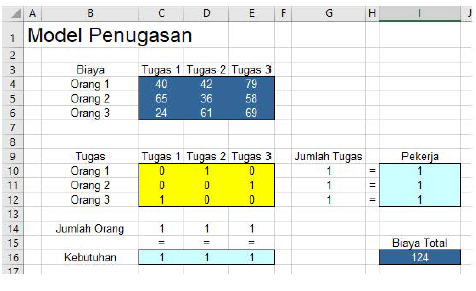
Lihat sel-sel yang tadinya kosong kini terisi angka 1 dengan formasi berikut:
- Orang 1 mengerjakan ➡️ Tugas 2
- Orang 2 mengerjakan ➡️ Tugas 3
- Orang 3 mengerjakan ➡️ Tugas 1
Biaya Total Paling Minimum:
124
Luar biasa cerdas! Tidak ada karyawan yang tumpang tindih pekerjaan, dan perusahaan Anda berhasil menekan biaya operasional SDM hingga ke titik paling murah. Konsep variabel biner (1/0) ini sangat kuat dan bisa diterapkan untuk masalah “Ya/Tidak” lainnya dalam bisnis Anda.
📚 Referensi Lengkap:
Untuk mendalami teori akademis dan melihat langkah teknis selengkapnya, Anda dapat mengunduh dokumen asli “Pemanfaatan Excel-Solver Untuk Pengambilan Keputusan” karya Bapak Aurino Djamaris melalui:
Repository Universitas Bakrie
Di artikel berikutnya, kita akan membahas masalah logistik tingkat lanjut: Model Jalur Terpendek (Shortest Path). Jangan ke mana-mana dan pastikan Anda terus mengikuti seri ini di AurinoWorks!